Tecnología
"Modo Harry Potter" en WhatsApp: Qué es y cómo activarlo en tu móvil
Ya se puede personalizar la aplicación de mensajería con una estética alusiva a la mítica saga
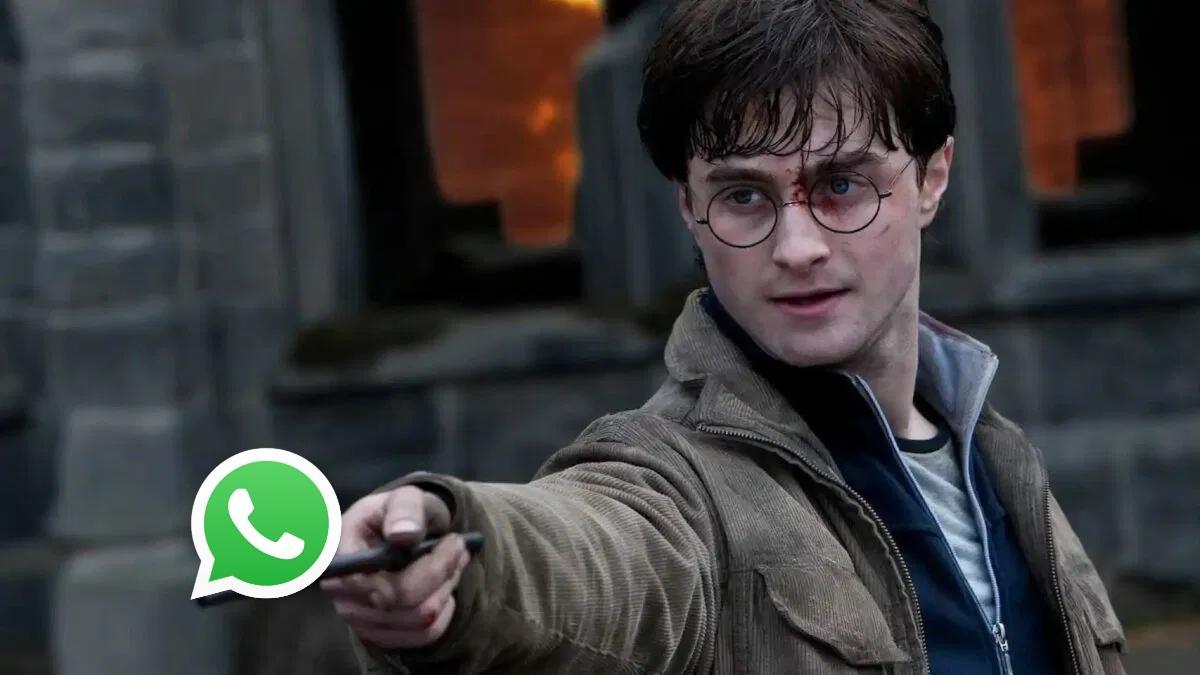
El "Modo Harry Potter" es un cambio estético de WhatsApp que no afecta la funcionalidad de la aplicación / SPORT
Ronald Goncalves
Recientemente, se ha popularizado el "Modo Harry Potter": una inédita modalidad a través de la cual personalizar la aplicación de WhatsApp con la estética de la mítica franquicia de magia y hechicería. Para hacerlo, tan solo hay que seguir unos sencillos pasos, los cuales te permitirán tener imágenes alusivas a la saga en tu móvil.

Sin embargo, lo primero que debes saber es que se trata de un servicio no oficial, es decir, no está siendo provisto por WhatsApp. Se trata tan solo de un cambio estético que no tiene incidencia en la funcionalidad de la aplicación, solo en su apariencia; específicamente, en la de su logo, cortesía del programa Nova Launcher.
Este permite cambiar la interfaz de la aplicación y personalizarla, a través de cambios en estilos de letra, fondos de pantalla, widgets y logotipos de los íconos. Si bien no tiene las garantías de Meta, empresa encargada de la gestión de WhatsApp, sí que permite realizar las mencionadas modificaciones, dando paso a una versión visual de la aplicación más propia para cada usuario.
Para activar el Modo Harry Potter en Android, tienes que seguir los siguientes pasos:
- Descargar la aplicación Nova Launcher.
- Abrir y establecer la aplicación como predeterminada en el celular, para que pueda modificar la capa de personalización y cambiar el diseño de la pantalla principal.
- Ingresar al navegador de tu elección y encontrar una imagen del ícono del logo de WhatsApp con algún símbolo alusivo a las películas de Harry Potter. El archivo debe estar en PNG y tener fondo transparente.
- Volver a la pantalla principal del celular y hacer clic alrededor de dos segundos el ícono de WhatsApp, tras lo cual aparecerá un menú donde hay que apretar “Editar”.
- Hacer clic nuevamente sobre el logo de la aplicación, elegir "Aplicaciones" y luego "Fotos".
- Buscar la imagen descargada con anterioridad, definir en su tamaño y apretar en “Listo”.
Finalmente, impera destacar que, en caso de que desees regresar el logo de WhatsApp a su estado normal, bastará con eliminar el Nova Launcher para que desaparezcan todos los cambios implementados.
- Alivio en el Barça con Joan Garcia: comunicado oficial sobre la lesión ante el Newcastle
- Lesión de Courtois: parte médico oficial, qué tiene y cuántos partidos se perderá con el Real Madrid
- Ni Lamine Yamal ni Raphinha: Edu Aguirre elige al mejor jugador del Barça
- El 'robo' del Atlético al Barça en la Champions League: ¿Por qué no se juega la vuelta en el Spotify Camp Nou?
- El calendario infernal del Atlético: el factor que puede ayudar al Barça en Champions
- Así queda el cuadro de la Champions League en cuartos: cruces, rivales de Barcelona, Real Madrid y Atlético y fechas
- Willy Hernangómez 'renuncia' a seguir en el Barça
- Raphinha habla sin filtros: 'Si gano la Champions con el Barça...